黑洞资源笔记

-
- 谷歌将于 2024 年初取消 Gmail 的基本 HTML 视图,之后,Gmail 会自动更改为标准视图。| 相关链接
-
- Open X-Embodiment:迄今为止最大的开源机器人数据集
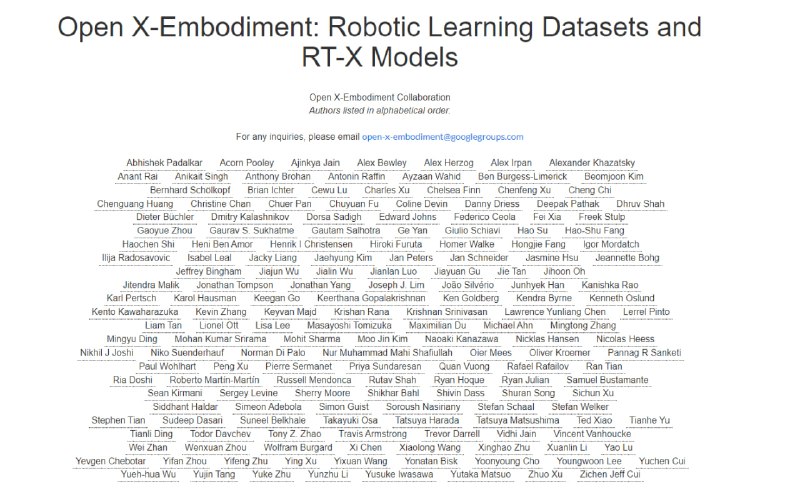
包含100多万条来自22个不同机器人平台的实机轨迹数据,汇集了全球34个机器人研究实验室的60个现有数据集。
基于该数据集训练了两个模型:1) RT-1,一个高效的基于Transformer的机器人控制架构;2) RT-2,一个大规模的视觉语言模型,通过自然语言Token输出机器人动作。
RT-1-X是在机器人数据混合上训练的RT-1模型。RT-2-X是在机器人数据混合上训练的RT-2模型。
结果显示,RT-1-X在分布内技能上的表现优于只在单个数据集上训练的原始方法;RT-2-X在新技能上的表现较RT-2提升了3倍,展现了更好的空间理解能力。
本项目由来自21个机构的研究人员合作完成,为探索通用的机器人策略奠定了基础,以实现机器人经验的有效迁移。 -
- Colab最新更新概览 | link
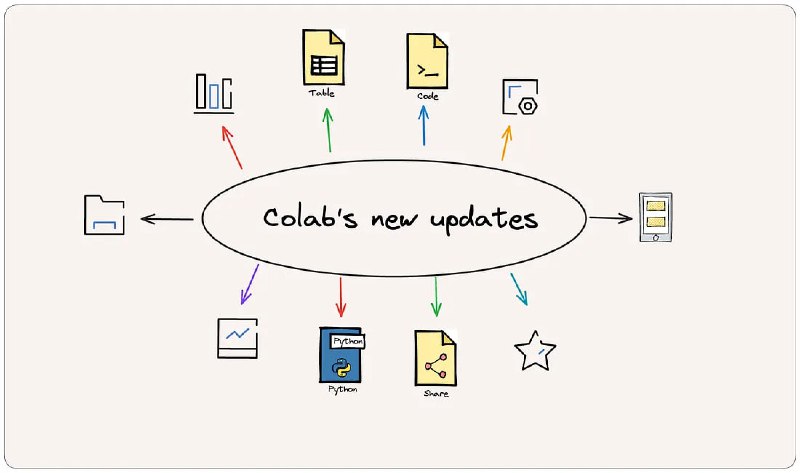
借助Colaboratory(简称Colab),可在浏览器中编写和执行Python代码,并且无需任何配置;,免费使用GPU; 轻松共享
- Colab新增了从Google表格智能粘贴数据的功能,可以自动生成代码将粘贴的数据转换为pd.DataFrame,省去了传统上要进行的额外步骤。
- Colab还可以从Pandas DataFrame自动生成图表,执行包含DataFrame的代码单元格后,会出现一个自动绘制图表的按钮。
- Colab Notebook现支持将代码单元格折叠并分组,可以给相关的代码单元格添加小标题,这能让Notebook更整洁有序。
- 新的文本编辑功能允许选择一个代码单元格然后直接编辑文本,无需转换为Markdown单元格。
- Colab实验室新增了一些功能让Notebook的协作更容易,如评论和任务列表。
- Colab Notebook编辑器现在支持语法高亮显示,可以选择不同的配色方案。编辑器还可以实时预览LaTeX数学表达式。
- Colab增加了新的Notebook设置,可以设置单元格间距、代码字体等使界面更符合个人喜好。
- Colab optimize运行时选项可以根据硬件情况自动选择运行时,提高Notebook的性能。
- Colab的Stable Diffusion支持扩展到更多用户,可以通过简单的代码进行图像生成。 -
-
-
-
-
- Windows 10/11重新支持永久激活 新方法为HWID 2可数字权利 | 详文
- 一个全面的4D人头数据集,用于推动头部头像研究的进步。它包含大量的数据资产,有243+百万个完整的头部帧,以及来自500个不同身份的超过800k个视频序列,由同步多视图摄像机以30 FPS捕获。
RenderMe-360 | #数据集 - Gossip:在线快速创建精彩而有趣的PPT
直观和高效的用户界面,解决了传统PPT的多个问题。在Gossip里,你有个专门的地方可以先把所有想到的点子记下来,然后形成大纲,大纲直接生成PPT。你可以像搭积木一样,把你的内容按照你想要的顺序排列好,不用像以前那样一个个拖动幻灯片。
Gossip的用户界面很简单,包括“想法”、“大纲”、“元素”和“样式和变量”等面板。
想法收集:在“想法”面板中,你可以输入和组织你的初步想法和内容。
大纲创建:转到“大纲”面板,根据你的想法创建一个演示文稿的结构。
内容添加:在“元素”和“主要”面板中,开始添加和组织你的文本、图片和其他元素。
样式调整:使用“样式和变量”面板来调整每个幻灯片的外观和整体风格。
预览和调整:在完成初步编辑后,使用预览功能来查看演示文稿的整体效果,并进行必要的调整。
保存和分享:最后,保存你的演示文稿,还可以使用分享功能来与其他人共享。
在线体验 | 使用教程 | GitHub