黑洞资源笔记

  1. 国产视频剪辑App VUE VLOG宣布停运

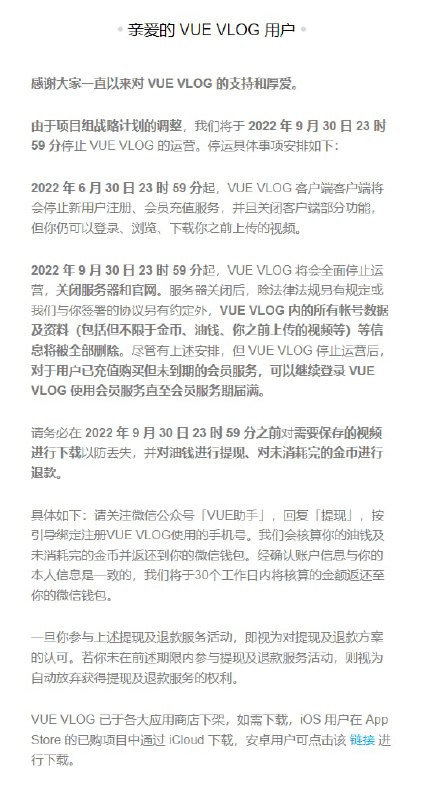
    2022年6月30日23时59分起,VUE VLOG客户端将会停止新用户注册、会员充值服务,并且关闭客户端部分功能,但你仍可以登录、浏览、下载你之前上传的视频。

    2022年9月30日23时59分起,VUE VLOG将会全面停止运营,关闭服务器和官网。服务器关闭后,除法律法规另有规定或我们与你签署的协议另有约定外,VUE VLOG内的所有帐号数据及资料(包括但不限于金币、油钱、你之前上传的视频等)等信息将被全部删除。尽管有上述安排,但VUE VLOG停止运营后,对于用户已充值购买但未到期的会员服务,可以继续登录VUE VLOG使用会员服务直至会员服务期届满。
  2. Chrome即将正式发布MathML。

    MathML是一种基于XML标准的规范,在网页中轻松描述和显示复杂的数学公式。MathML历史悠久,从Safari5.1起就开始支持。曾经和Safari同属WebKit内核的Chrome24也昙花一现的支持过,但很快在2013年2月发布的Chrome25中由于安全原因禁用了。

    九年过去了,在Igalia公司的不断努力下,终于让网页中的数学排版再次迎来曙光

    MathML介绍
  3. 小红书微服务框架、大型峰值业务背后高可用架构、携程数据库选型探索实践、云端业务架构设计演进原则……云原生时代,各大厂是如何做业务架构演进实践的?

    7月22日稀土开发者大会,小红书基础架构负责人贺晋如出品的《业务背后的架构演进》专题免费报名中,除了技术分享还有海量福利抽奖等

    报名地址 | 抽奖地址
  4. 适用于 Google Workspace 的 Oneflow

    Google Workspace 的 Contract Magic 让用户无需离开 Google Workspace 生产力应用即可轻松签署和管理合同。

    利用Oneflow for Google Workspace,从你的Google Docs或Slides中创建、发送、跟踪和签署你的文件。有了Oneflow插件,你可以把你在Google Workspace应用程序上合作的文件变成合同。 无需切换标签就可以添加对方,用具有法律约束力的签名签署你的文件。

    不离开Google Workspace就能发送和电子签署文件
    通过Oneflow的Google Workspace插件,你可以直接在Google Workspace的生产力应用程序(如Google Docs和Slides)中创建一个可签署的文件或建议。Google Workspace用户无需进入Oneflow,就可以邀请对方,发送和电子签署他们的Google文档到Oneflow合同中。

    用一个谷歌文档创建多个合同
    把你的Google文档作为模板,与合适的参与者创建多个合同,都可以在Oneflow中签署。当同一份合同只需稍加编辑就可以为不同的参与者重复使用时,这一点尤其有用,例如,雇佣合同。在文档模板旁边的侧边栏中,可以看到当前所有由模板创建的合同状态--发送、打开、签署。

    一键添加合同的魔力到谷歌工作区
    将你的Google文档连接到Oneflow是非常容易的。你只需要从Google Workspace Marketplace下载我们的插件,并创建一个免费的Oneflow账户。现有的Oneflow用户可以通过Oneflow中生成的谷歌扩展激活码轻松地将两个平台连接在一起。

    Google+Oneflow=真正的数字化工作流程
    结合Google Workspace生产力应用程序的强大编辑功能,将任何文件变成数字合同,准备发送电子签名。

    oneflow

  5. 一键部署你的Telegram、Slack 或 Discord机器人

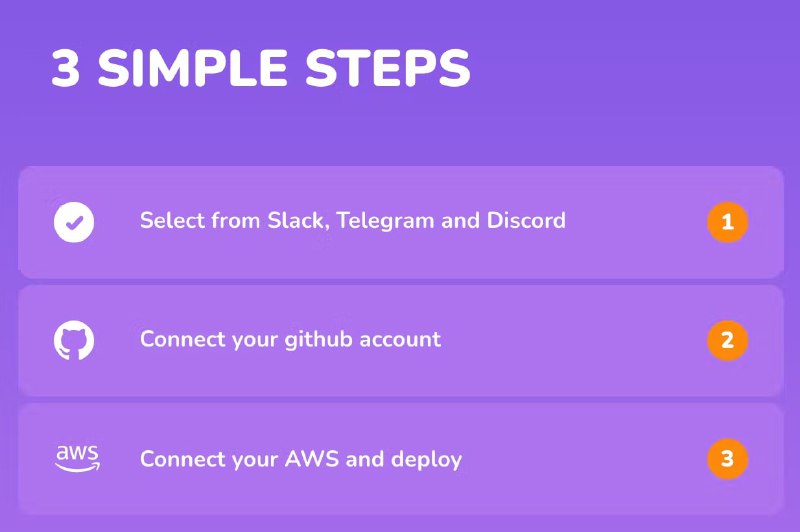
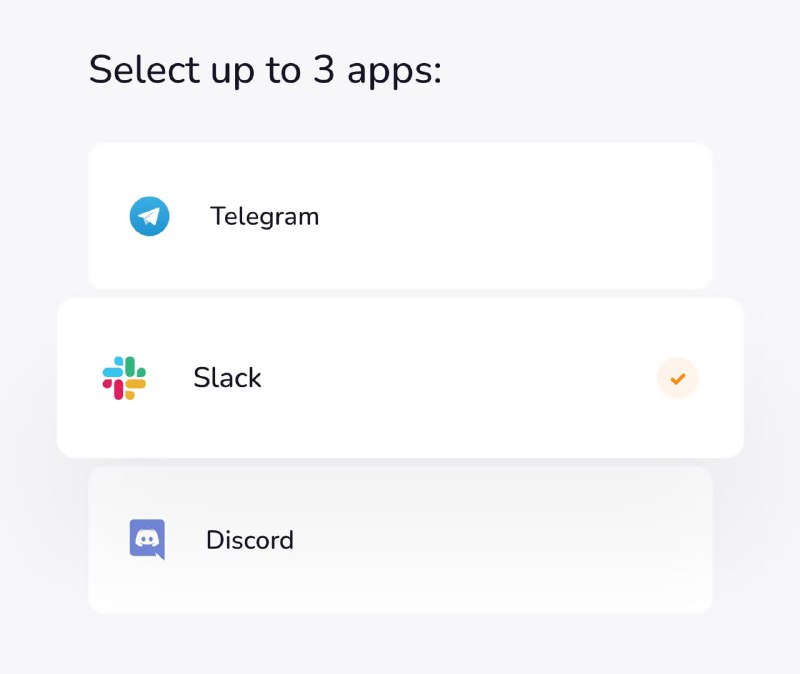
    BotDeploy可一键将Discord、Slack 或 Telegram机器人部署到 AWS。你要做的就是选择你希望机器人在哪个应用程序上运行,然后登录GitHub,连接AWS 账户并进行部署

    BotDeploy
  6. 用于Mac共享屏幕前清理桌面之后自行恢复原样的菜单栏工具

    特点:
    隐藏或关闭所有应用
    一键恢复所有会话
    查看元数据和已保存会话的预览
    安排应用程序在一段时间后重新打开以重新进入流程
    通过关闭您的应用程序而不是让它们打开来节省电池电量
    用于保存和恢复会话的键盘快捷键
    忽略应用程序、终止而不是隐藏等的高级设置

    later | #工具
  7. 本地及远程主机的任务运行器

    sake有很多功能:

    任务、服务器和标签的自动完成
    通过 SSH 连接到服务器或 docker 容器sake ssh <server>
    列出服务器/任务通过sake list servers|tasks
    以紧凑的表格格式呈现任务输出sake run <task> --output table
    在您喜欢的编辑器中打开任务/服务器sake edit task <task>
    导入其他sake.yaml配置
    其他功能点击这里

    sake